
Пыль в компьютере и ноутбуке: как чистить и почему он перегревается
Компьютер, который вчера работал тихо, сегодня шумит, как пылесос. Игры вылетают с ошибками, ноутбук обжигает колени, а вентиляторы раскручиваются до предела уже через минуту после включения. Чаще всего виноват не износ железа, а обычная пыль, которая годами копится внутри корпуса и закрывает путь воздуху.
Чистка компьютера от пыли не требует специальных знаний, но нужна аккуратность. Разберём, почему пыль вредна, как часто чистить системный блок и ноутбук, какие инструменты понадобятся, как разобрать и не повредить технику и когда лучше обратиться в сервис. Статья будет полезна и геймерам, и тем, кто просто пользуется компьютером для работы.
Коротко:
- Пыль закрывает радиаторы и вентиляторы, поэтому процессор и видеокарта перегреваются и «троттлят».
- Системный блок чистят раз в 6–12 месяцев, ноутбук раз в год-полтора.
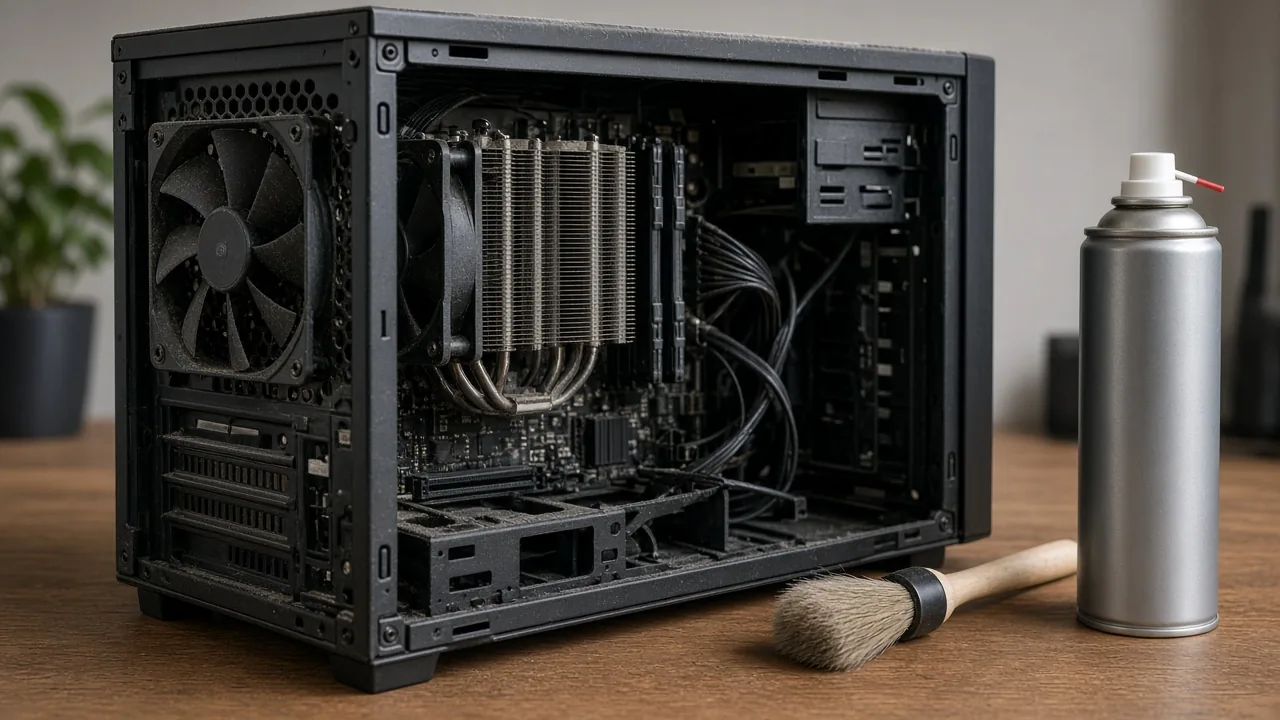
- Для чистки нужны мягкая кисть, баллончик со сжатым воздухом, отвёртки и антистатические перчатки.
- Нельзя пылесосить внутренности обычным пылесосом и протирать компоненты мокрой тряпкой.
- Если вы не уверены, ноутбук лучше отдать в сервис.
Почему пыль опасна для компьютера
Внутри корпуса работают нагревающиеся компоненты: процессор, видеокарта, блок питания, накопители. Для охлаждения используются радиаторы и вентиляторы, которые прогоняют воздух. Пыль налипает на лопасти и забивает рёбра радиаторов, поток воздуха ослабевает, температура растёт.
Что происходит дальше:
- вентиляторы раскручиваются сильнее и шумят;
- процессор и видеокарта снижают частоту, чтобы не сгореть, и производительность падает;
- компьютер самопроизвольно перезагружается или выключается;
- срок службы компонентов сокращается из-за постоянного перегрева.
Кроме того, пыль впитывает влагу и может создавать токопроводящий налёт на платах, а это уже риск короткого замыкания.
Как понять, что пора чистить
Признаки накопившейся пыли заметны сразу:
- Вентиляторы шумят даже без нагрузки.
- Корпус или ноутбук сильно греется.
- Температуры процессора и видеокарты выше обычного (проверяют программами мониторинга).
- Игры лагают, система тормозит, появляются перезагрузки.
- На решётках и вентиляционных отверстиях виден слой пыли.
Если вы заметили хотя бы два пункта, чистку лучше не откладывать. Профилактику стоит проводить даже без симптомов раз в год.
Что нужно для чистки
Набор простой и недорогой:
- мягкая кисть с натуральным или синтетическим ворсом;
- баллончик со сжатым воздухом;
- набор отвёрток;
- антистатический браслет или перчатки;
- салфетки из микрофибры и спирт для чистки внешней поверхности;
- пинцет и зубочистка, чтобы фиксировать вентиляторы;
- ёмкость для винтов, чтобы не потерять.
Не используйте бытовой пылесос внутри корпуса: он создаёт статическое электричество, которое может повредить микросхемы. Мокрые тряпки тоже запрещены.
Как почистить системный блок пошагово
Порядок действий для стационарного компьютера:
- Выключите компьютер, отсоедините кабели и дождитесь остывания.
- Вынесите блок на балкон или в проветриваемое помещение, чтобы пыль не разлеталась по комнате.
- Снимите боковую крышку, сфотографируйте расположение кабелей.
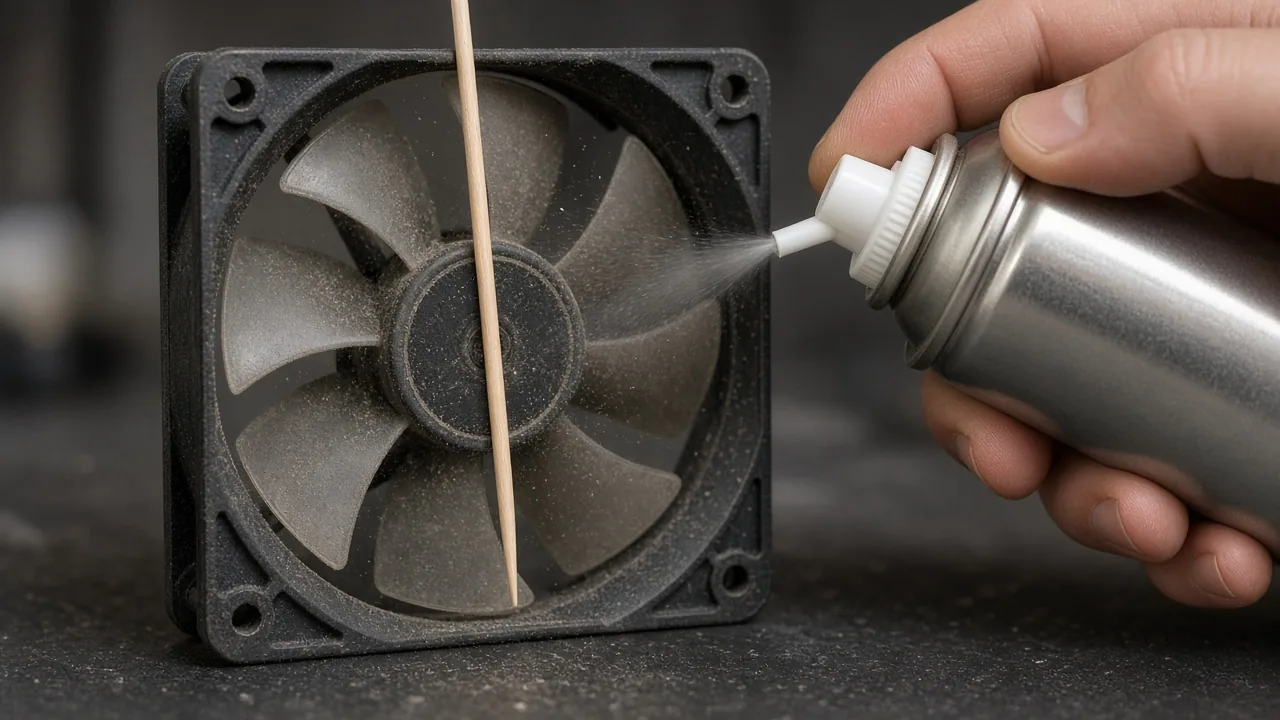
- Зафиксируйте вентиляторы зубочисткой, чтобы они не раскручивались при продувке.
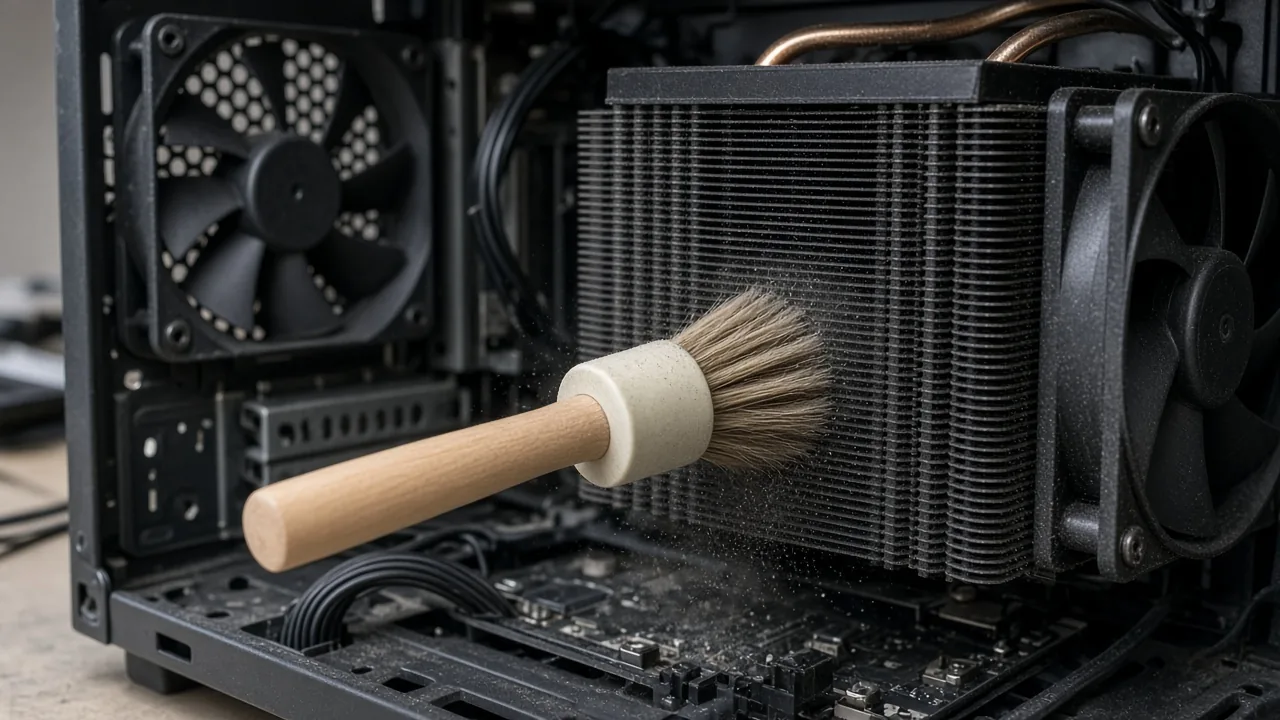
- Продувайте радиаторы и корпус короткими импульсами баллончика, держа его на расстоянии 10–15 см.
- Удаляйте оставшуюся пыль мягкой кистью.
- Очистите блок питания снаружи и решётки, внутрь не лезьте, если нет опыта.
- Соберите блок, подключите кабели и проверьте работу.
После чистки температура обычно падает на несколько градусов, а шум уменьшается.
Как чистить ноутбук
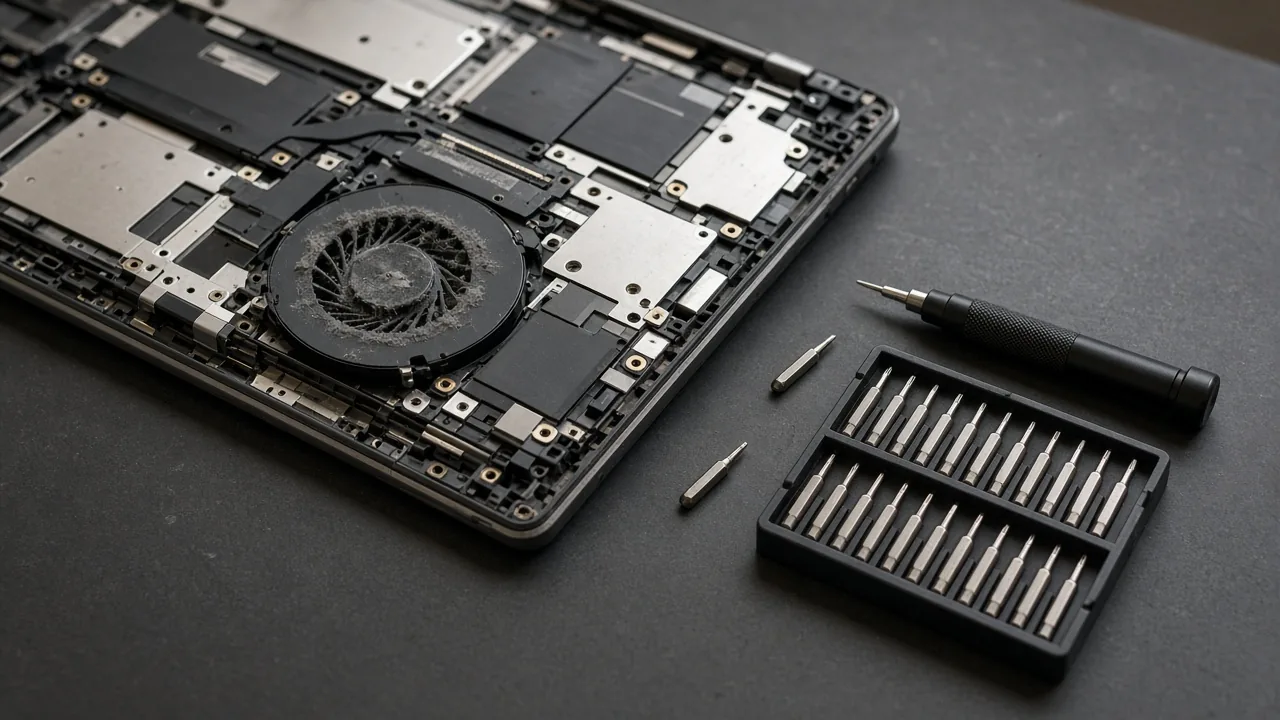
Ноутбук устроен компактнее, и разборка зависит от модели. Если вы не уверены, ищите инструкцию в интернете или отнесите устройство в сервис. Базовый порядок:
- выключите ноутбук, отсоедините зарядку и по возможности аккумулятор;
- открутите винты нижней крышки, запомните, какой где;
- аккуратно снимите крышку, не вырывая шлейфы;
- продуйте вентилятор и радиатор, придерживая лопасти;
- удалите пыль кистью с решёток и платы;
- при необходимости замените термопасту (если вы умеете это делать).
Если на гарантии, самостоятельная разборка может лишить её. Тогда лучше обратиться в авторизованный сервис.
Когда обращаться в сервис
Есть ситуации, когда лучше довериться мастеру: ноутбук на гарантии, сложная конструкция, сильный перегрев, замена термопасты, ремонт материнской платы, запах гари. Специалисты чистят технику профессиональным оборудованием, меняют пасту и проверяют состояние вентиляторов. А вот уборку помещения, где стоит компьютер, можно делегировать клининговой службе: на странице https://qlean-m.ru рассказано, как устроена профессиональная уборка и какие виды помощи доступны. Чем меньше пыли в комнате, тем реже придётся чистить технику.
Как защитить компьютер от пыли
Профилактика проще и дешевле чистки. Ставьте системный блок не на пол, а на подставку, чтобы он не втягивал самую грязную пыль. Используйте пылевые фильтры на вентиляторах и регулярно их промывайте. Регулярно протирайте стол и поверхности влажной тряпкой, пылесосьте ковёр рядом. Не курите возле техники, не ставьте её рядом с батареей, окном и открытой балконной дверью.
Периодичность чистки
Для разных условий разный график. Если в доме есть животные или вы живёте у дороги, чистить нужно чаще: раз в 4–6 месяцев. В обычной квартире без питомцев хватает раза в год. Ноутбуки, которыми пользуются на кровати и диване, собирают много пыли и ворса, поэтому проверять их лучше раз в полгода. Следите за температурой программой мониторинга: она сообщит о проблемах раньше, чем появятся симптомы.
Монитор, клавиатура и мышь
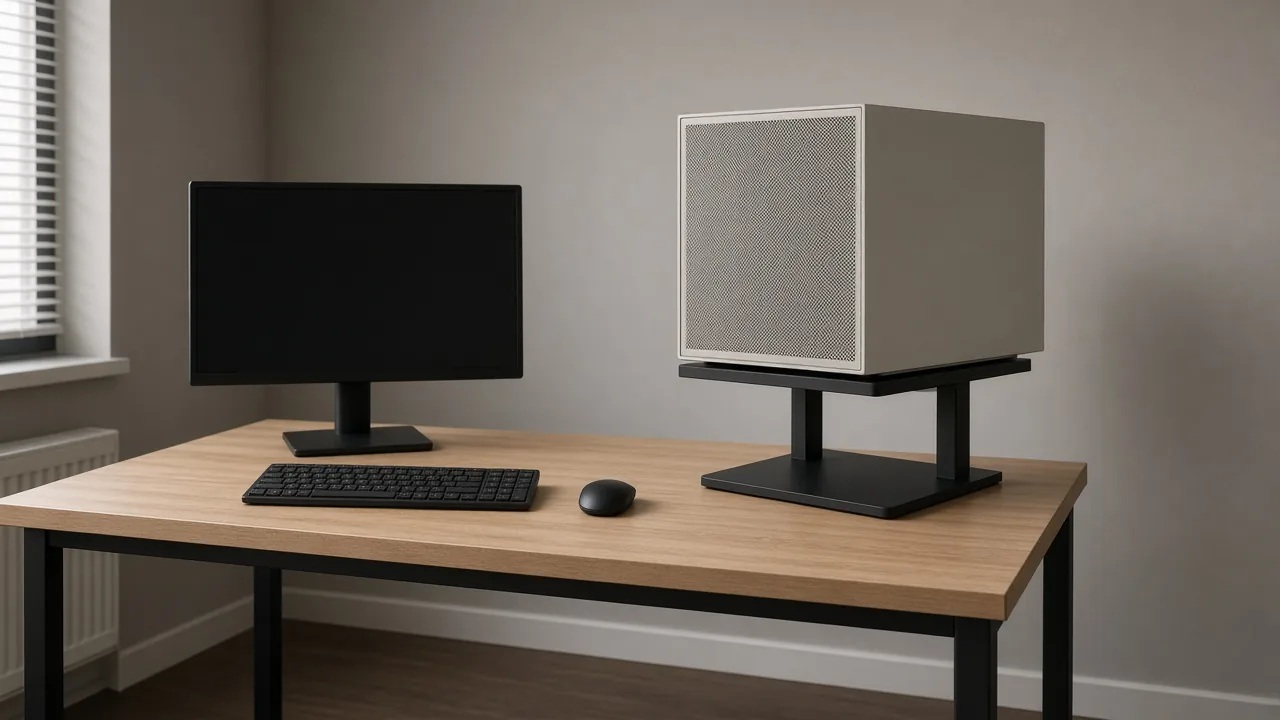
Периферию тоже нужно чистить. Экран протирайте сухой микрофиброй или специальной салфеткой для дисплеев. Клавиатуру переверните и встряхните, мелкий мусор уберите кистью, а клавиши протрите слегка влажной тканью. Мышь и коврик очищайте от налёта салфеткой со спиртом. Все работы выполняйте при выключенном устройстве.
Мифы о чистке компьютера
Есть заблуждения, которые приводят к поломкам. Миф первый: пылесос безопасен, если не касаться плат. На самом деле статическое электричество опасно. Миф второй: влажная салфетка вытрет пыль с плат. Влага вызывает коррозию. Миф третий: чем больше воздуха, тем лучше. Сильная струя раскручивает вентиляторы и вредит подшипникам. Держите баллончик вертикально и короткими импульсами.
Блок питания, видеокарта и жёсткие диски
Отдельно стоит сказать о самых чувствительных компонентах. Блок питания вскрывать без опыта не нужно: внутри конденсаторы могут хранить заряд даже после отключения. Достаточно продуть решётки снаружи. Видеокарту очищают на месте или снимают с материнской платы, если конструкция позволяет, и продувают вентиляторы и радиатор короткими импульсами. Жёсткие диски боятся ударов и пыли на контактах, поэтому трогайте их минимально и без лишних усилий.
Как правильно использовать сжатый воздух
Баллончик держите вертикально, иначе из него вылетит жидкий хладагент и покроет плату инеем и конденсатом. Подносите сопло на расстояние в десять-пятнадцать сантиметров и работайте короткими нажатиями, направляя струю вдоль рёбер радиатора, а не поперёк. Вентиляторы предварительно фиксируйте, иначе они раскрутятся и сломаются. Работайте на воздухе или у открытого окна и надевайте респиратор: пыль, которая поднимается, вредна для лёгких.
Что проверить после чистки
Когда системный блок собран, включите компьютер и проверьте работу всех вентиляторов. Откройте программу мониторинга и сравните температуры с прежними: после нормальной чистки они должны упасть на несколько градусов. Прислушайтесь к шуму: появившееся дребезжание говорит о плохо закреплённом кабеле или вентиляторе. Если компьютер не включается, проверьте, плотно ли вставлены шлейфы, модули памяти и видеокарта.
Пыль и здоровье: зачем чистить не только технику
Пыль в комнате вредна и людям, особенно аллергикам и детям. Регулярно протирайте стол, пылесосьте ковры и мойте полы, тогда меньше частиц будет попадать в технику. Хорошо работают очистители воздуха, фильтры в окнах и регулярное проветривание. Рабочее место должно быть аккуратным: меньше предметов вокруг компьютера означает меньше пыли и проще уборка.
Частые вопросы
Как часто чистить компьютер от пыли? Системный блок раз в год, ноутбук раз в полгода-год, чаще при питомцах и пыльном помещении.
Можно ли пылесосить системный блок? Нет, лучше использовать сжатый воздух и кисть. Пылесос создаёт статический заряд.
Нужно ли менять термопасту при чистке? Если компьютер старый и температура высока, замена может помочь. Это лучше делать в сервисе, если нет опыта.
Что делать, если ноутбук перегревается после чистки? Проверьте, правильно ли собрано охлаждение, и обратитесь в сервис для диагностики.
Влияет ли чистота комнаты на технику? Да. Чем меньше пыли в комнате, тем медленнее она накапливается внутри корпуса.
Итог
Пыль — главный враг охлаждения компьютера, и бороться с ней можно простыми методами: мягкая кисть, сжатый воздух, аккуратная разборка и регулярность. Добавьте подставку, пылевые фильтры и чистоту в комнате, и техника будет служить дольше и тише. А если вы сомневаетесь, лучше доверить сложные случаи сервису и не рисковать.